실제 화면
11개 프로젝트를 한 그리드에서.
각 셀이 독립 터미널 — 상태색으로 무엇이 돌고 멈췄는지, 어떤 게 입력을 기다리는지 한눈에.
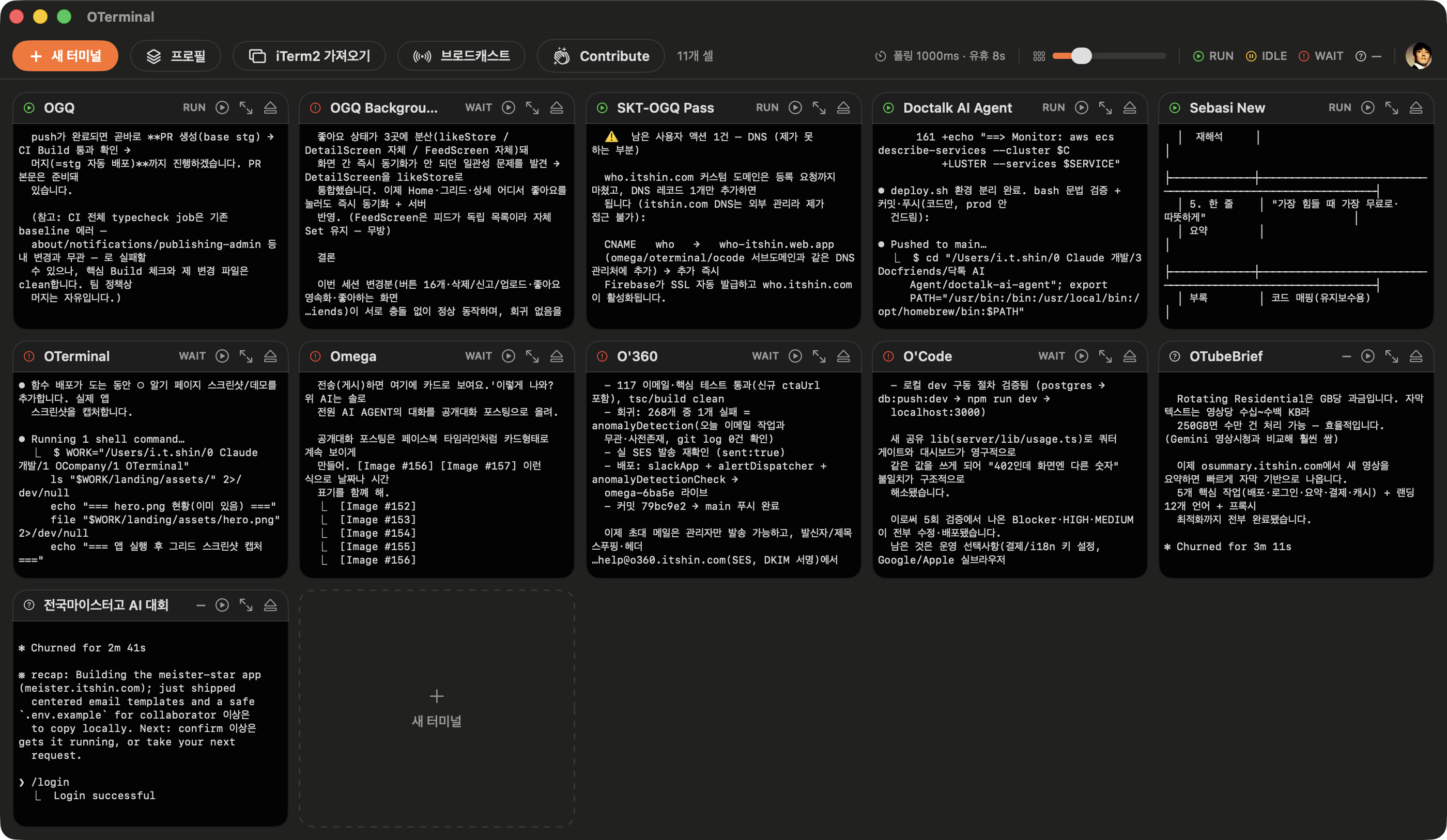
동시에 여러 프로젝트로 작업할 때, 창을 옮겨 다니지 않고 한눈에 보고 바로 입력합니다.
세션 수에 맞춰 자동 배치. 드래그로 위치를 바꾸고, 헤더를 클릭하면 크게 확대됩니다.
내장 터미널은 셀에서 바로 타이핑. 확대해도 외부 앱으로 보내지 않고 여기서 명령을 실행합니다.
진행 중 · 멈춤 · 입력 대기를 색으로 구분 — 어떤 세션이 내 입력을 기다리는지 즉시 압니다.
창 크기를 바꾸면 내부 터미널이 자동으로 크기를 맞춥니다. 여러 개여도 스크롤 없이 화면에 꽉 차게.
트랙패드 두 손가락으로 크게·작게. 슬라이더로도 셀 밀도를 조절합니다.
지금 열려 있는 iTerm2 세션을 같은 그리드로 가져와 상태를 함께 모니터링. 세션은 절대 종료하지 않습니다.
개인은 영원히 무료. 팀은 지출 통제·권한·격리 공동개발로 한 단계 위에서 일합니다.
프로젝트별 토큰·비용·개발시간을 실시간 집계. 팀 예산·알림·하드캡으로 초과를 막습니다.
Anthropic·OpenAI·로컬 모델을 키 하나로 전환. 모델 시장이 바뀌어도 도구는 그대로.
로컬 모델이면 코드·프롬프트가 외부로 나가지 않습니다. 금융·공공·의료에 강력.
이메일로 초대, 폴더 단위 권한 격리, 위험명령 차단, 감사 로그, 실시간 접속 표시.
팀원이 본인 계정으로 들어와 지정 폴더에서만 함께 개발. 내 컴퓨터의 다른 곳은 접근 불가.
팀 사용량을 한 곳에서 청구. 게이트웨이 마진 정산으로 조직 전체 AI 비용을 한눈에.
텔레그램·디스코드를 연결하면 카페·이동 중에도 폰으로 명령을 보내고, 집의 Mac이 실행해 결과를 폰으로 돌려줍니다. 위험한 명령은 폰에서 한 번 더 승인해야만 실행됩니다.
텔레그램·디스코드로 "이 기능 만들어줘" 한 줄. 채널=세션이라 프로젝트별로 분리됩니다.
모든 위험 명령은 폰에서 허용/거부. 파괴적 명령은 자동 차단됩니다. 승인 없으면 실행 안 됨.
작업 완료·입력 대기·컨텍스트 사용량을 폰으로 알림. 맥북은 집에, 가벼운 기기로 어디서든.
각 셀이 독립 터미널 — 상태색으로 무엇이 돌고 멈췄는지, 어떤 게 입력을 기다리는지 한눈에.
필요할 때만 올리세요. 두 번째 사람과 일하거나, 비용이 걱정되거나, 보안이 필요할 때.
대기업·공공·의료: 온프레미스/에어갭 · SSO · SLA · 정산 마진 — 상담 문의 help@oterminal.itshin.com
무료입니다. macOS 14 이상, Apple Silicon에서 동작합니다.
유지(의심스러운 파일 다운로드) 를 누르세요.
Apple 공증을 받지 않은 무료·오픈 배포 앱이라 브라우저가 “흔치 않은 파일”로 표시할 뿐, 안전합니다.OTerminal-mac.zip 을 더블클릭해 OTerminal.app 을 꺼내고,
응용 프로그램 폴더로 옮깁니다.